> ## Documentation Index
> Fetch the complete documentation index at: https://docs.insighto.ai/llms.txt
> Use this file to discover all available pages before exploring further.
# Modmed Tool
This guide will walk you through connecting **ModMed (Modernizing Medicine)** with Insighto.ai so your assistant can interact with ModMed for tasks like scheduling, patient management, and more.
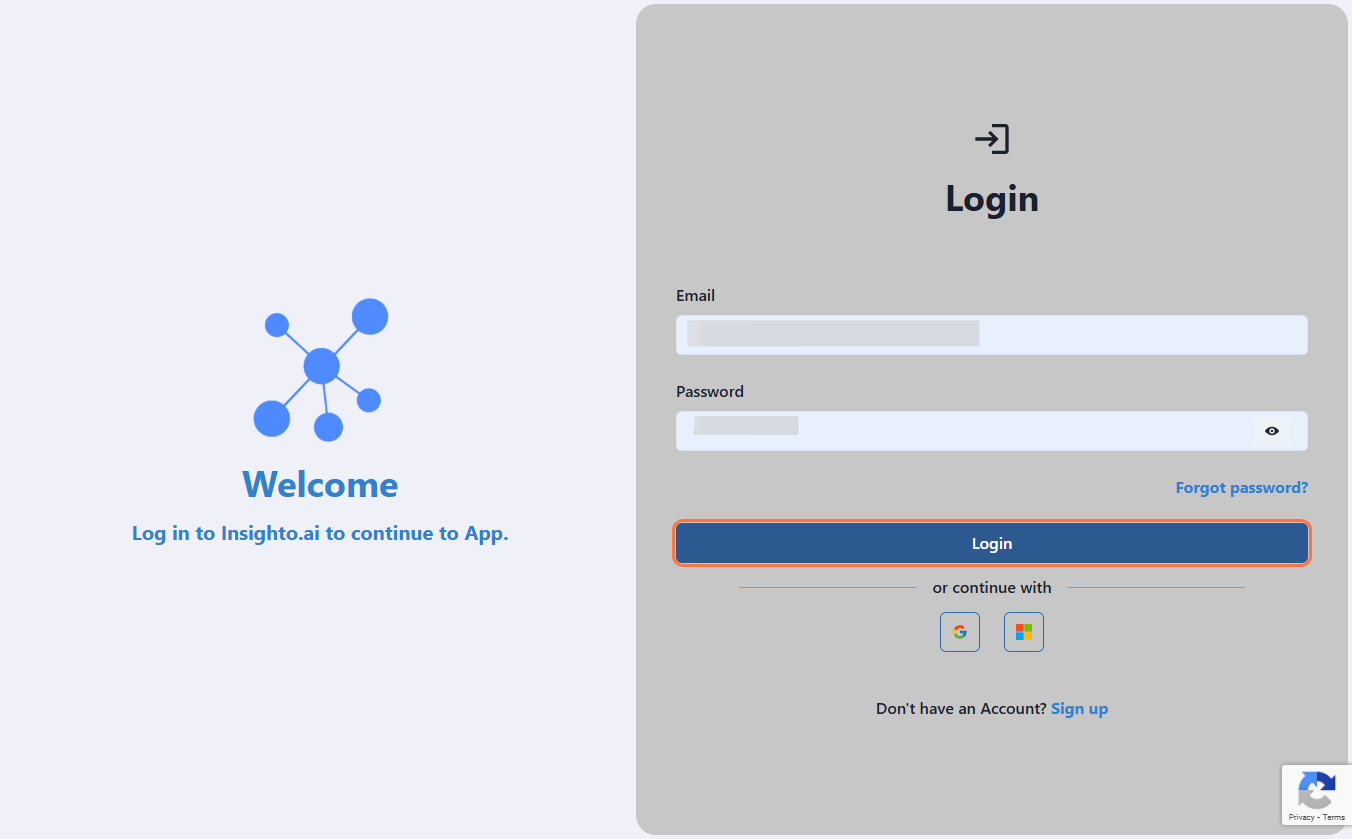
1. Click on Login
* Go to [Insighto Login](https://app.insighto.ai/login) and sign in using your credentials.
 ***
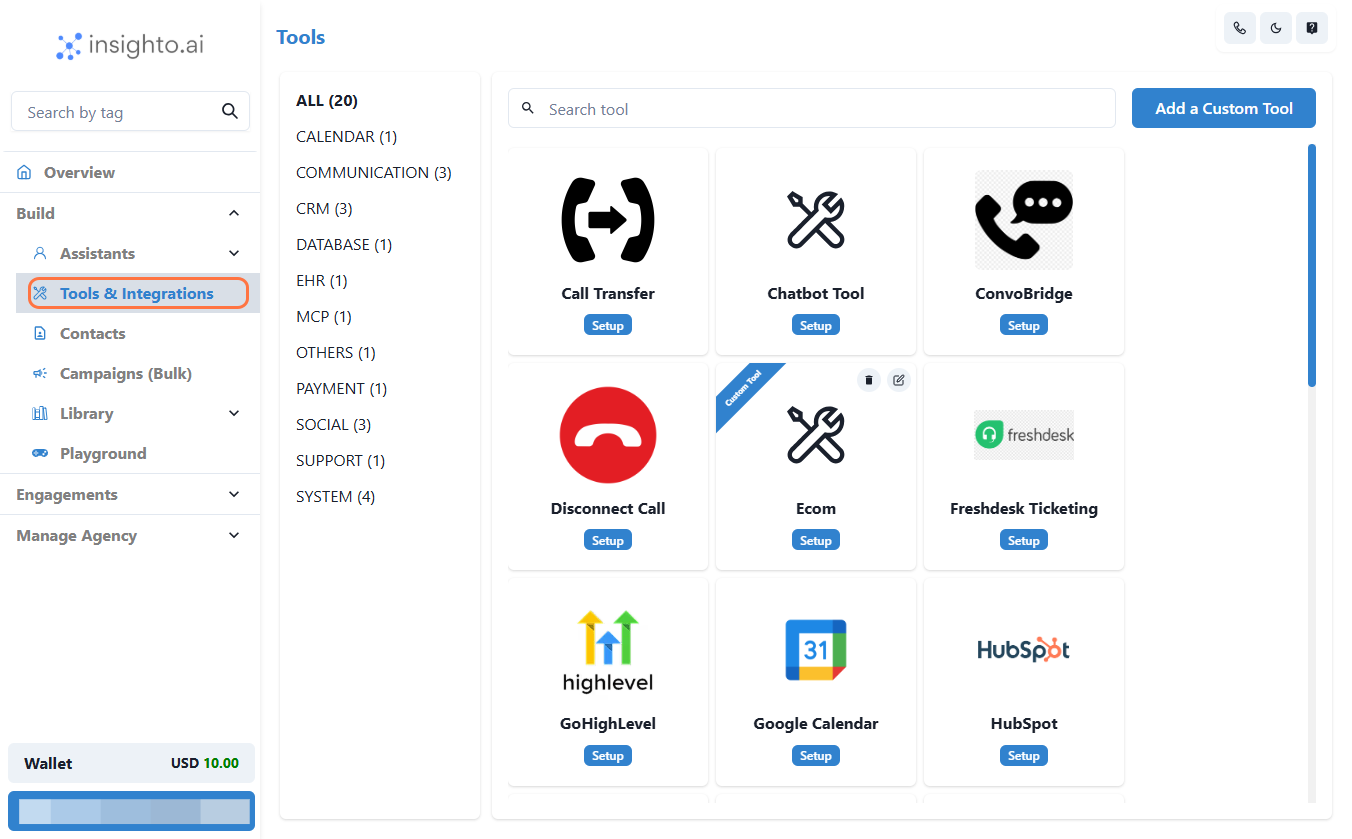
2. Click on Tools & Integrations
* On the left-hand navigation menu, click on **Tools & Integrations**.
***
2. Click on Tools & Integrations
* On the left-hand navigation menu, click on **Tools & Integrations**.
 ***
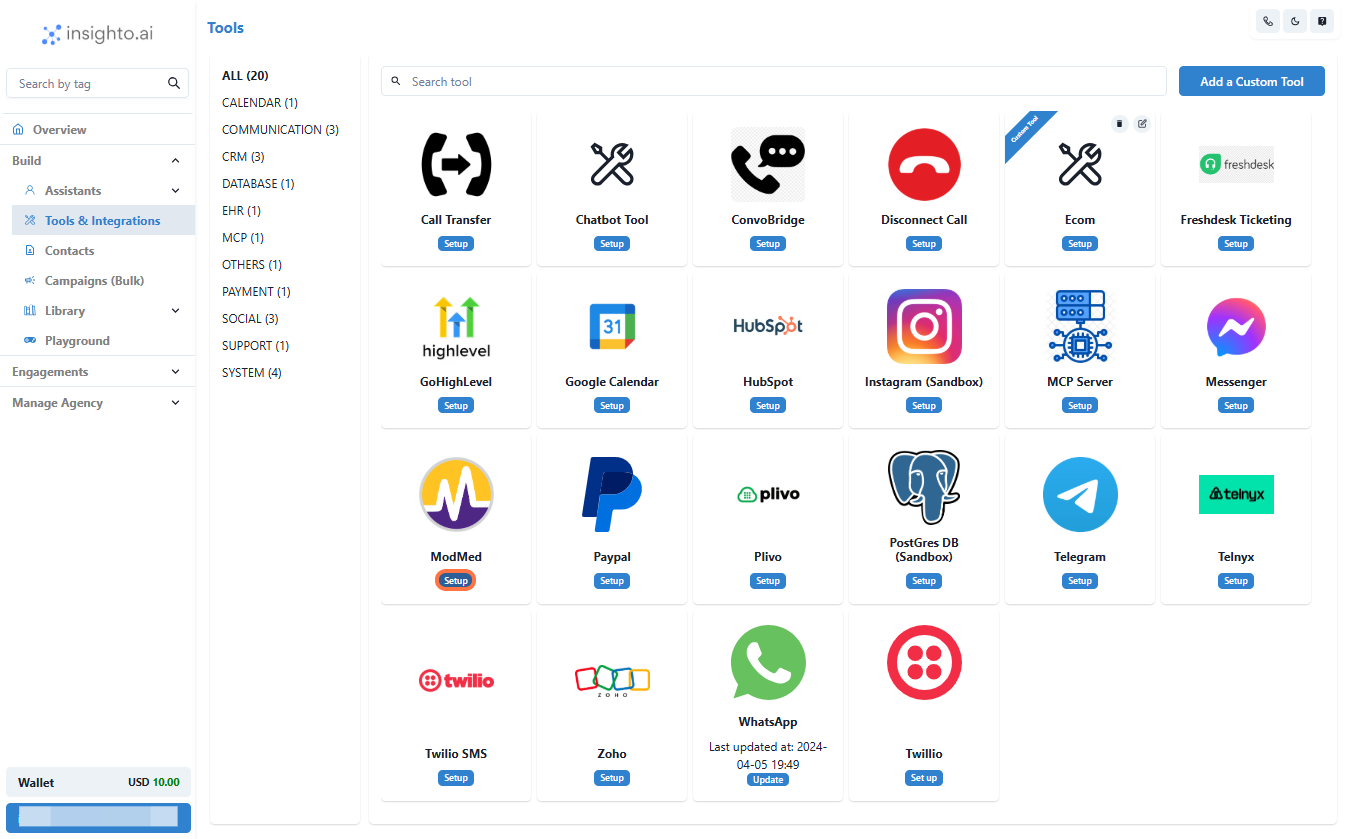
3. Click on Setup
* Click the **Setup** button next to ModMed.
***
3. Click on Setup
* Click the **Setup** button next to ModMed.
 ***
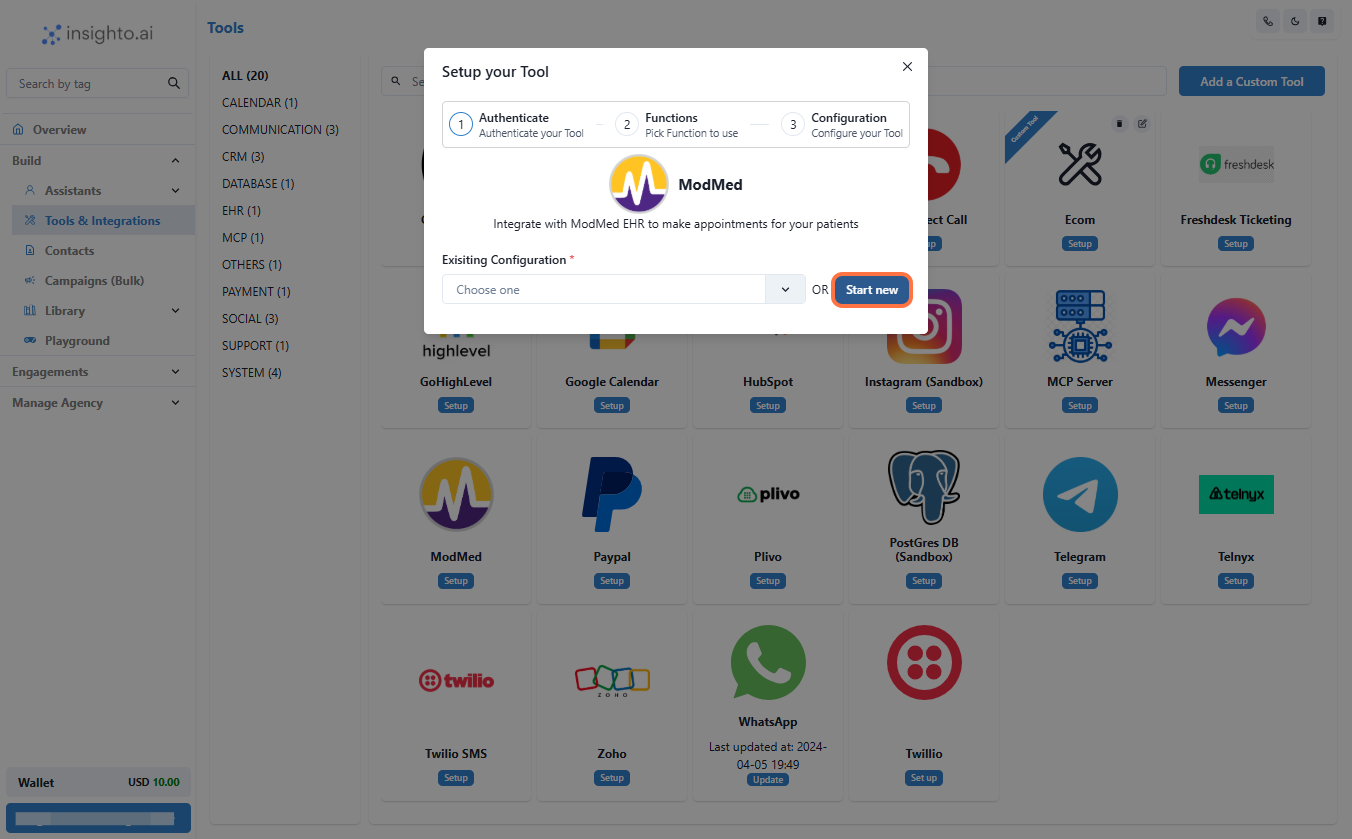
4. Click on Start New
* A popup will appear. Click **Start New** to begin creating a new tool configuration.
***
4. Click on Start New
* A popup will appear. Click **Start New** to begin creating a new tool configuration.
 ***
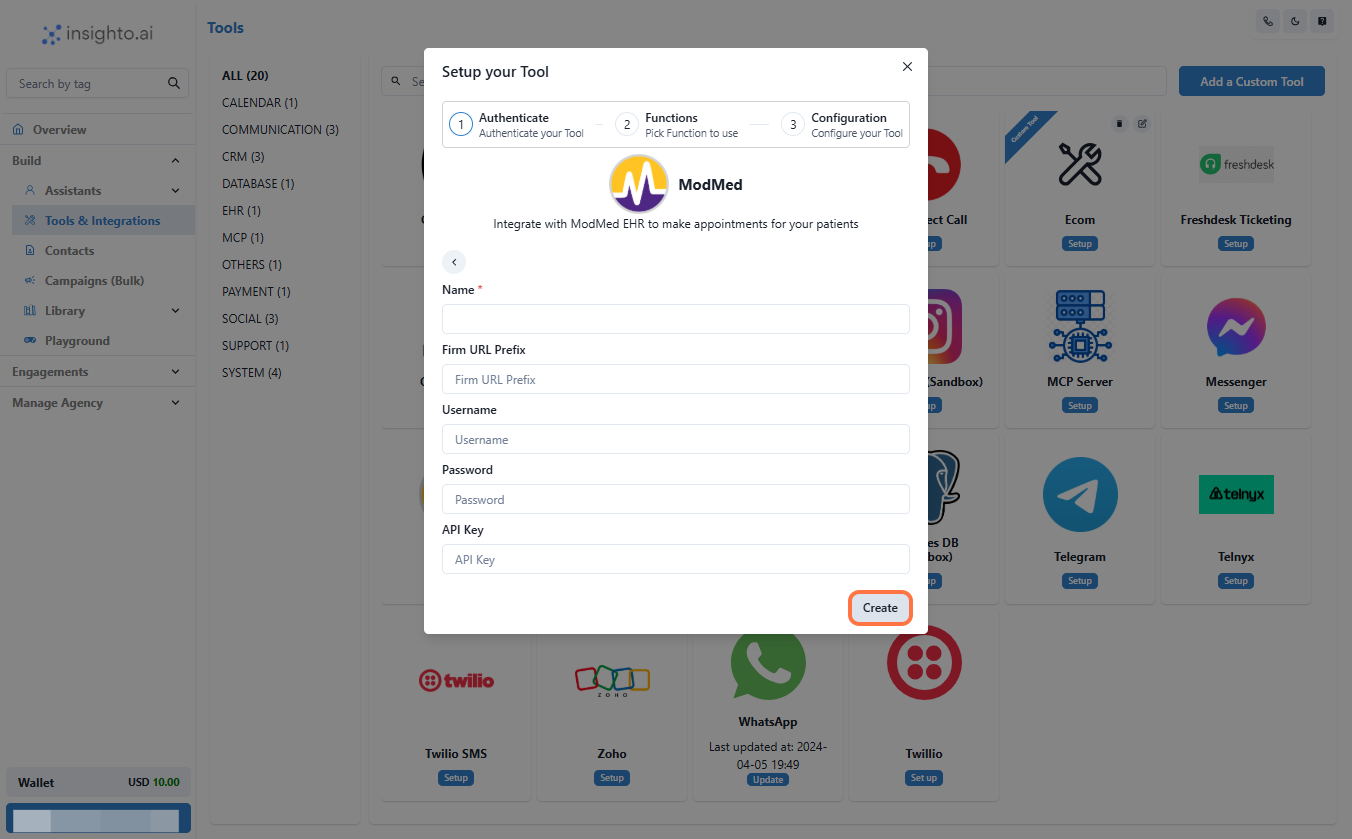
5. Click on Create
* Fill in the required details such as the name of the configuration.
* Click **Create**.
***
5. Click on Create
* Fill in the required details such as the name of the configuration.
* Click **Create**.
 ***
6. Click on Save
* Once done, click **Save** to store the setup.
***
6. Click on Save
* Once done, click **Save** to store the setup.
 ***
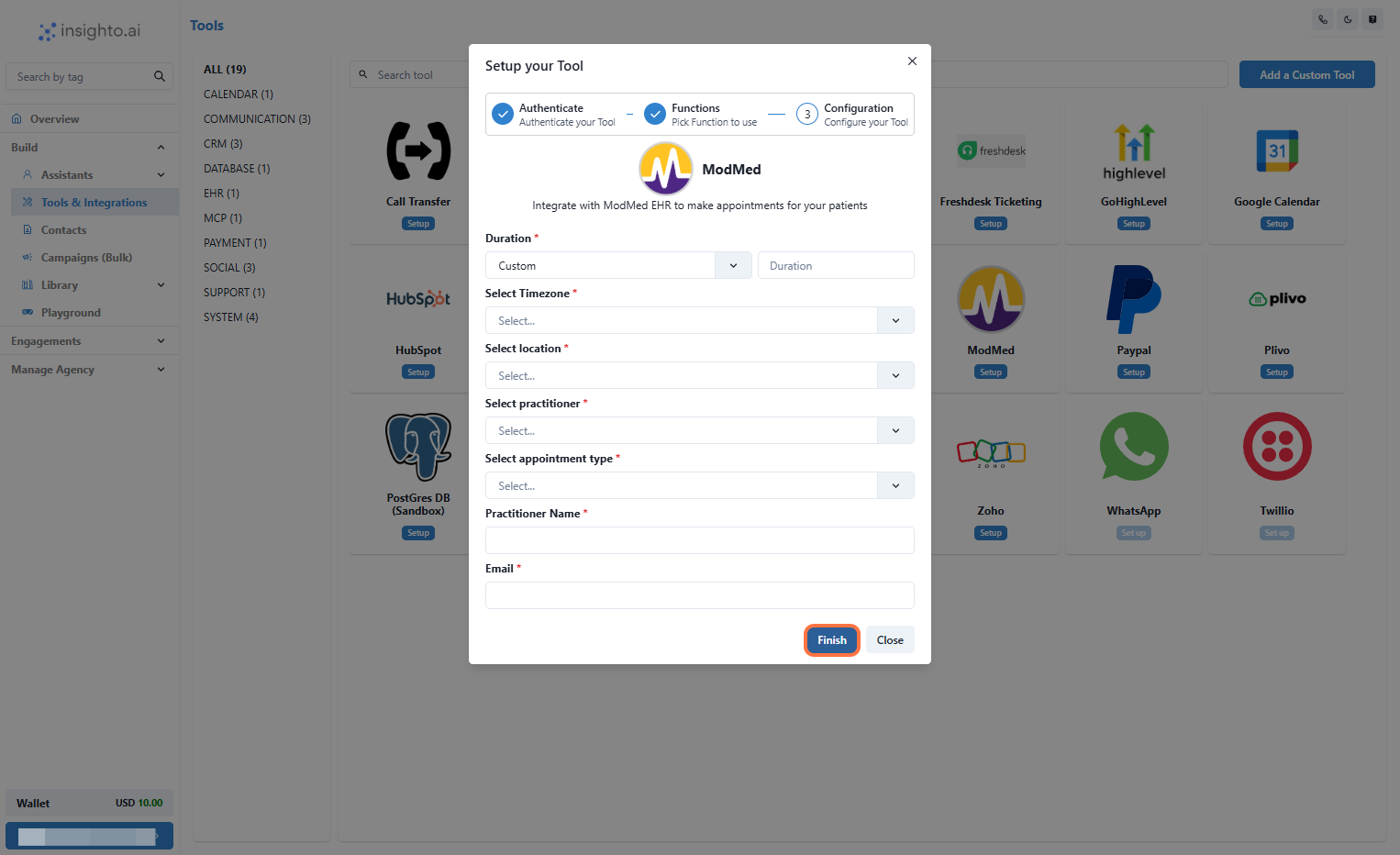
7. Click on Finish
* Click **Finish** to finalize the ModMed tool setup.
* This will make the tool available for use inside assistants.
***
7. Click on Finish
* Click **Finish** to finalize the ModMed tool setup.
* This will make the tool available for use inside assistants.
 ***
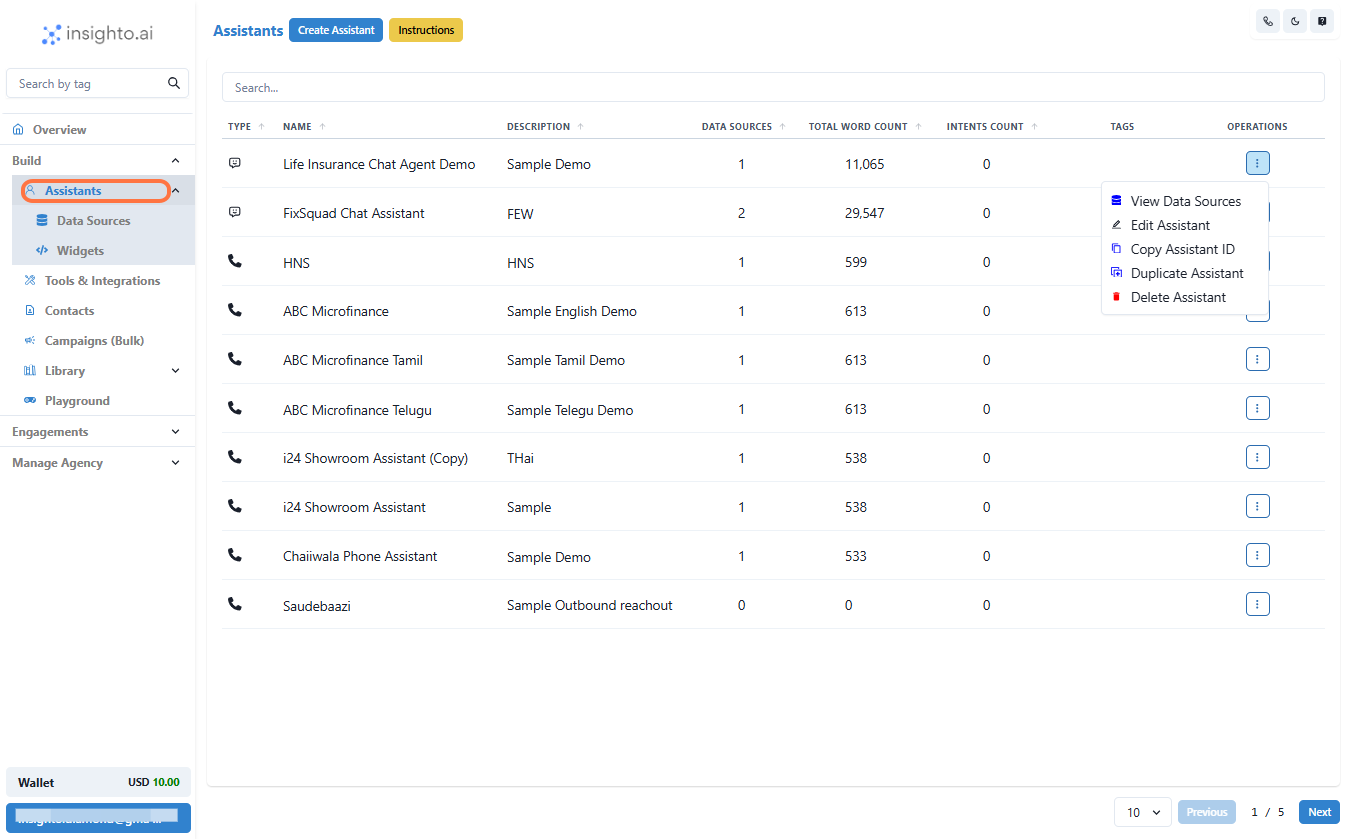
8. Click on Assistants
* Click on **Assistants** to open your AI agents dashboard.
***
8. Click on Assistants
* Click on **Assistants** to open your AI agents dashboard.
 ***
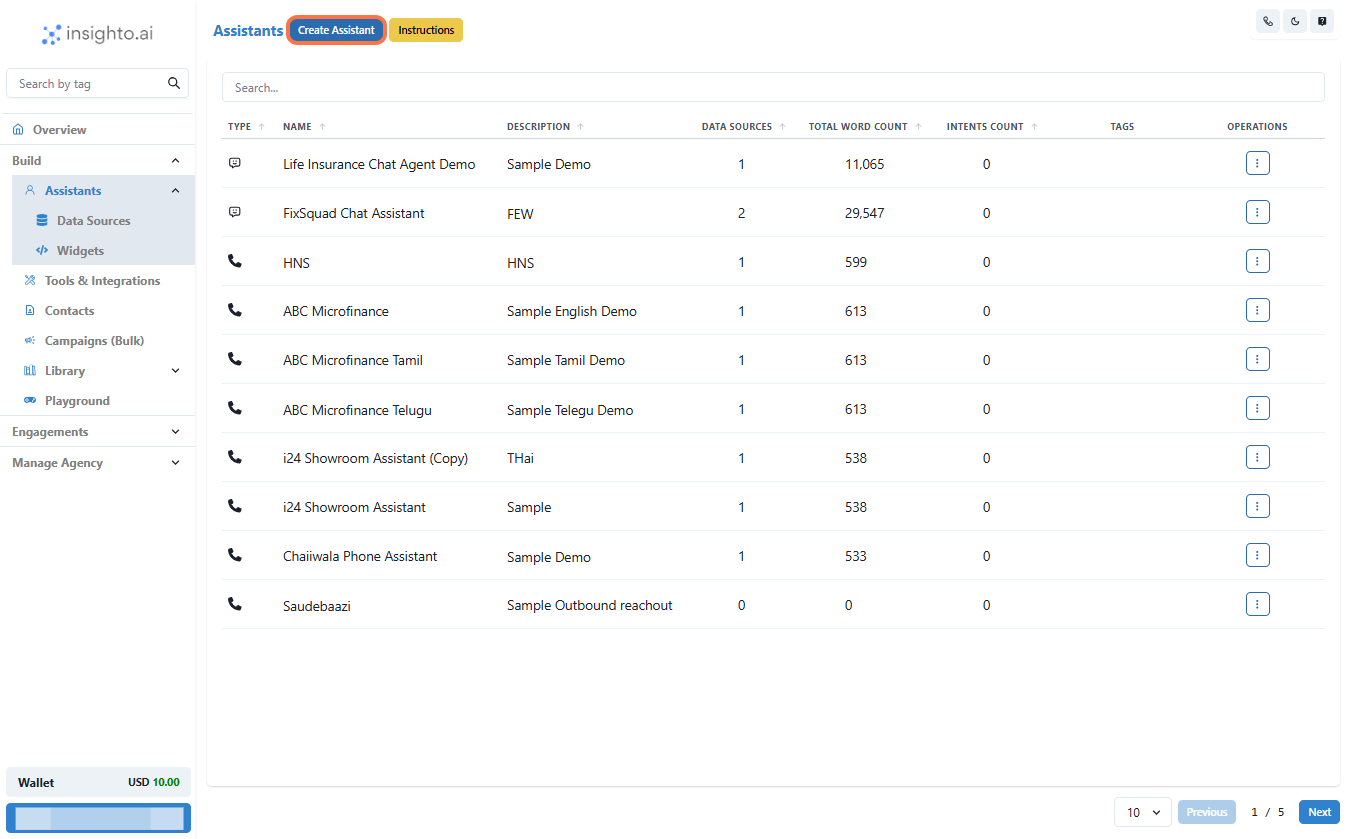
9. Right-click on Create Assistant
* If needed, right-click to create a new assistant.
* Otherwise, choose an existing one to link with ModMed.
***
9. Right-click on Create Assistant
* If needed, right-click to create a new assistant.
* Otherwise, choose an existing one to link with ModMed.
 ***
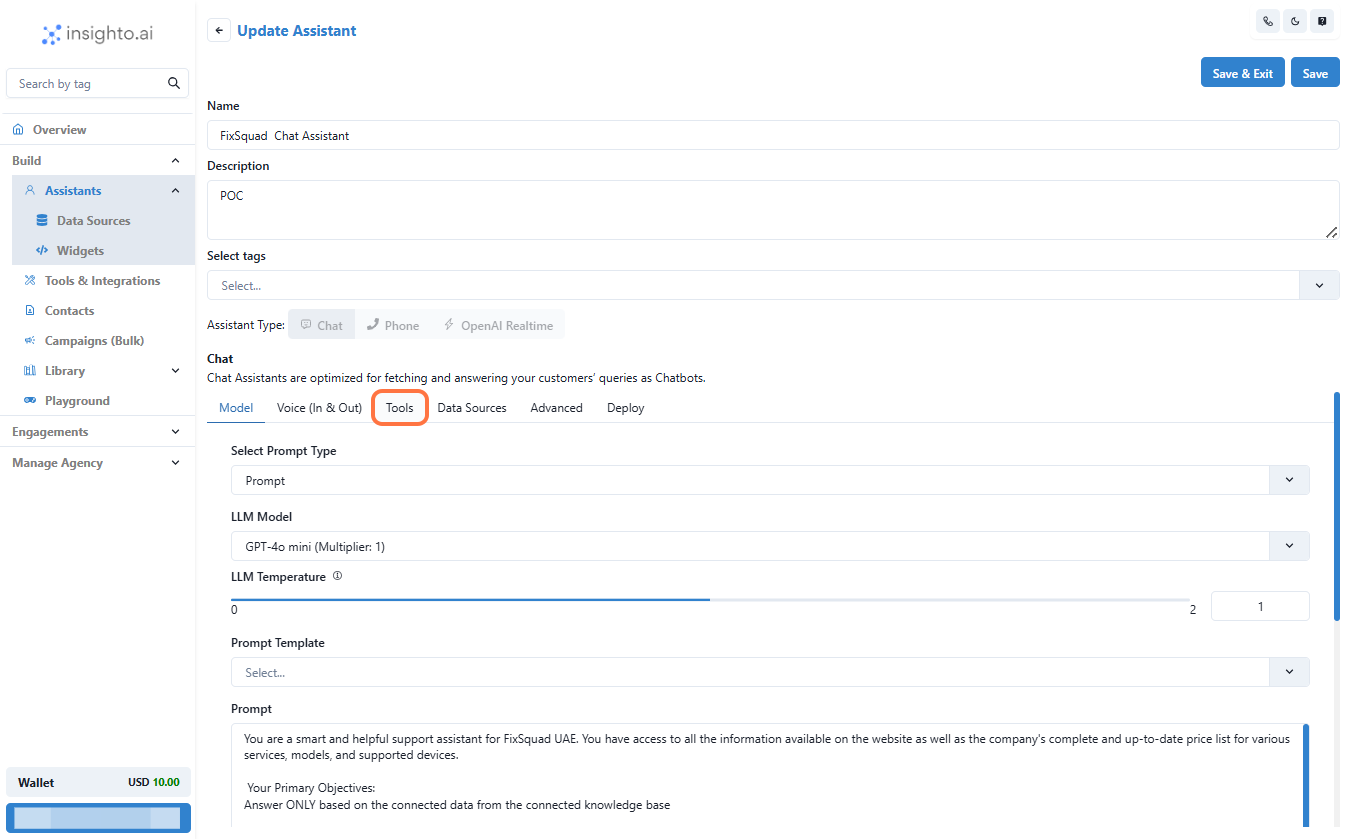
10. Click on Tools
* Inside the assistant's profile, click on the **Tools** tab to manage integrations.
***
10. Click on Tools
* Inside the assistant's profile, click on the **Tools** tab to manage integrations.
 ***
11. Confirm You Are in Tools
* Verify that you are in the correct **Tools** section.
***
11. Confirm You Are in Tools
* Verify that you are in the correct **Tools** section.
 ***
12. Connect the Tool
* Right-click and choose **Connect Tools**.
* Then, select your configured ModMed tool from the dropdown.
***
12. Connect the Tool
* Right-click and choose **Connect Tools**.
* Then, select your configured ModMed tool from the dropdown.
 ***
13. Click on Close
* Once the tool is connected, click **Close** to exit the setup.
***
13. Click on Close
* Once the tool is connected, click **Close** to exit the setup.
 ***
14. Your Assistant is Ready
* Your assistant is now ready to interact with ModMed based on your prompt logic and workflow setup.
***
14. Your Assistant is Ready
* Your assistant is now ready to interact with ModMed based on your prompt logic and workflow setup.
 ***
> 💡 Never miss a step again. Visit [Tango.ai](https://tango.ai?utm_source=pdf\&utm_medium=pdf\&utm_campaign=workflow%20export%20links)
***
> 💡 Never miss a step again. Visit [Tango.ai](https://tango.ai?utm_source=pdf\&utm_medium=pdf\&utm_campaign=workflow%20export%20links)